
guida inserita: Agosto 2017
(Video
in fondo alla pagina
 )
)
Con questa guida capiremo come utilizzare Skype con due microfoni contemporaneamente: può essere utile, per esempio, se due persone -che magari utilizzano altrettanti microfoni wireless (o di altro tipo)- vogliono parlare su Skype ad un unico interlocutore (o qualsiasi altro programma di VOIP).
Abbiamo bisogno di un unico programma (oltre a Skype, ovviamente), chiamato VoiceMeeter.
Se vi servono maggiori informazioni su VoiceMeeter, su Programmifree c'è un tutorial in italiano, che ne illustra i principali comandi.
-
Installiamo e avviamo VoiceMeeter.
-
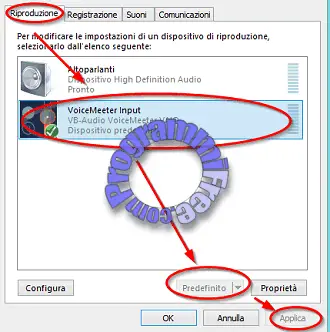
Impostiamo VoiceMeeter come periferica predefinita sia per riproduzione che per registrazione.
Pannello di Controllo→ Hardware e Suoni→ Audio→ Riproduzione e Registrazione: clicchiamo su VoiceMeeter Input e VoiceMeeter Output e Applica.
(in alternativa, se non vogliamo passare dal pannello di controllo, possiamo fare la stessa cosa cliccando con il tasto destro del mouse sull'icona dell'audio nella barra delle applicazioni e poi Dispositivi di riproduzione)

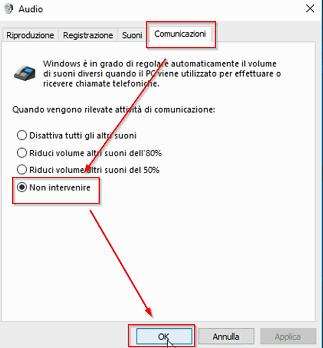
Andiamo su Comunicazioni e clicchiamo Non intervenire.
-
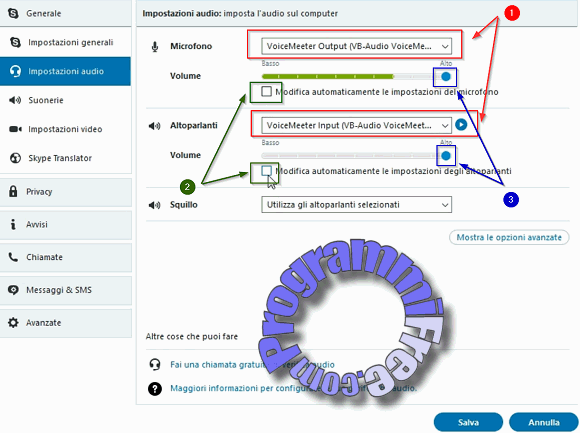
Avviamo Skype e Strumenti→Opzioni→Impostazioni Audio.
Impostiamo VoiceMeeter Output e Input come driver per il microfono e gli altoparlanti, disattiviamo il volume automatico e settiamo la voce al massimo, come mostrato qui sotto.
Clicchiamo Salva.
-
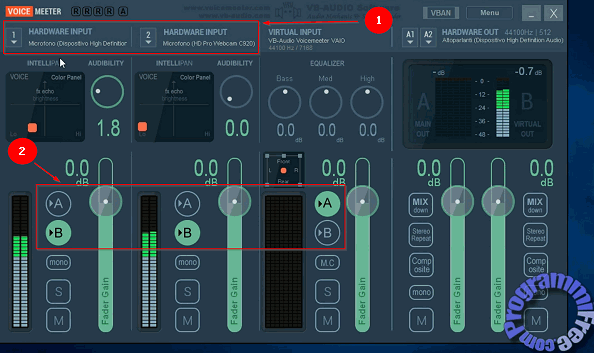
Apriamo l'interfaccia di VoiceMeeter.
1. Su Hardware Input 1 e 2 scegliamo in nostri microfoni (se possibile, utilizzando WDM:microfono o KS:Microfono, evitando MME:Microfono che ha una latenza maggiore).
2. Come mostrato nel riquadro 2 qui sotto, deselezioniamo il bottone A in corrispondenza delle colonne di Hardware Input e il bottone B in corripondenza di Virtual Input.
Tramite lo slider Fader Gain possiamo invece controllare il livello dell'audio.
Ricordo ancora che è disponibile un tutorial in italiano su Voicemeeter, che ne spiega le principali funzioni.
-
[Facoltativo] Se lo vogliamo, possiamo registrare facilmente la conversazione di Skype con un programma come Audacity, o addirittura con il registratore di suoni di Windows.
-
Quando abbiamo finito la nostra conversazione, torniamo al punto 2 di questa guida e reimpostiamo Altoparlanti e Microfono come periferiche predefinite di Windows (altrimenti se Voicemeeter non sarà attivo non sentiremo più nulla).
E' anche disponibile un video che mostra come fare: