
guida modificata: Giugno 2017
Valgono le stesse premesse della guida semplificata per aggiungere il logo ad un video.
Se il
logo è trasparente, c'è invece la guida immediata.
Se invece avessimo già il logo, invece, sarebbe
opportuno che lo sfondo fosse di un colore unico, per esempio nero: lo sfondo
verrà reso trasparente sulla successiva
sovrapposizione al video (VSDC è in grado di rendere
trasparente anche un arco di colori, tuttavia la
cosa è più complessa).
Se lo
sfondo è nero, dunque, ci semplificheremo la vita per le fasi successive.
IMPORTANTE: se vogliamo un logo
animato,possiamo caricarlo in un
qualsiasi formato video (avi, flv, mpg, ecc.); si
controlli però che la durata dell'animazione sia abbastanza lunga
per coprire la durata del video (altrimenti
occorrerà fare più vole copia e incolla).
Avviamo VSDC Free Video Editor.
Seguiamo i punti 1-5 della guida per
aggiungere un
logo ad un video.
Ridimensionamo il nostro logo e posizioniamolo per lo
schermo.
Clicchiamo con il tasto destro del mouse
sul logo e poi Effetti video→Trasparenza→Rimozione
sfondo.

Scegliamo il colore che vogliamo sia
trasparente.

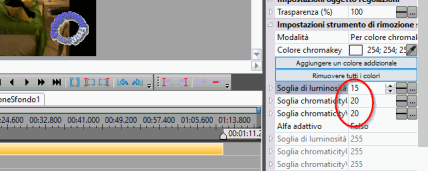
Possiamo aiutarci modificando i
parametri Soglia di luminosità e cromaticità.
Ricordo però che in questa versione gratuita la possibilità di intervenire
su questi parametri è limitata.
Torniamo al punto 11 della guida per aggiungere il logo trasparente e procediamo all'esportazione del video.