
guida inserita: Novembre 2016
(Video
in fondo alla pagina
 )
)
Con questa guida saremo in grado di aumentare o diminuire la velocità di un video, interamente o solo una parte di esso. Utilizzeremo il solito VSDC Free Video Editor, che al momento è il miglior programma di editing video gratuito per Windows.
-
Installiamo VSDC Free Video Editor.
-
Progetto vuoto e scegliamo la risoluzione (quella classica PAL o magari HD, tipo 1920x1080 o 1280x720) e clicchiamo Fine.
-
Editor→Aggiungere un oggetto→Video e carichiamo il nostro video. Clicchiamo OK.
-
Clicchiamo sulla traccia del video, e poi, sulla destra, modifichiamo il parametro Vitesse (velocità). Se alziamo questo valore il video (per esempio 200) verrà velocizzato, se lo abbassiamo (per esempio 50), verrà rallentato.
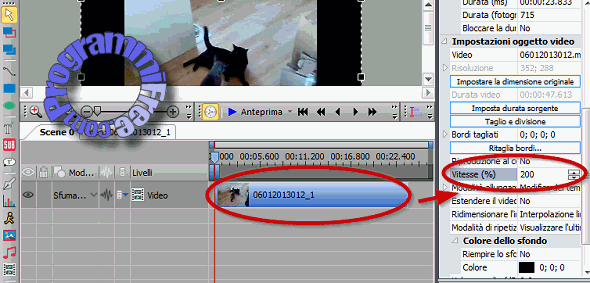
-
Per capire più o meno quello che abbiamo fatto, clicchiamo l'anteprima (ovviamente non sarà perfetta, ma basterà per darci un'idea di come verrà il video). Se non siamo soddisfatti, modifichiamo di nuovo il parametro della velocità (Vitesse).

-
Abbiamo finito. Scegliamo il formato e salviamo il video modificato (Esporta il progetto). E' stato fin troppo semplice.
-----------------------------------------------------------
Come possiamo fare se vogliamo cambiare la velocità solo di una parte del video?
-
Partiamo direttamente dopo il punto
Clicchiamo sulla traccia del video
per selezionarla e
poi Taglio e divisione.
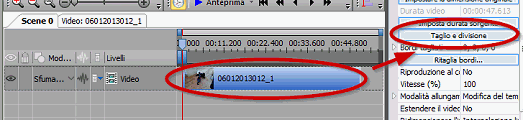
Clicchiamo su Marcatori, poi
spostiamo la riga blu in alto e clicchiamo Aggiungere un marcatore
(in caso ci sbagliassimo, possiamo poi spostare
questa riga sia a destra che a sinistra).
Ripetiamo l'operazione tutte le volte necessarie. Il
video sarà tagliato in corrispondenza dei
marcatori. Quando abbiamo finito clicchiamo Applicare le
Modifiche. Nella finestra che apparirà
clicchiamo OK senza modificare nulla.
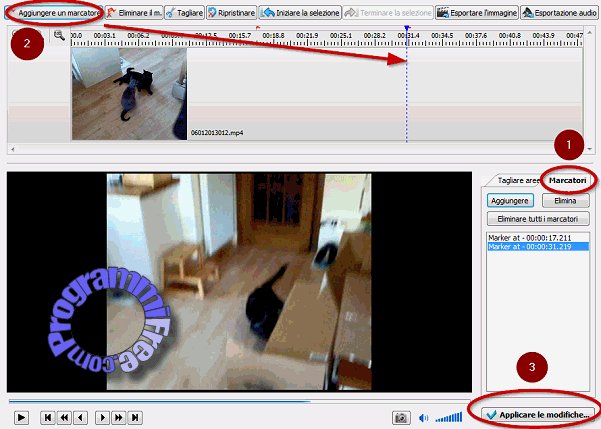
Come detto, il video verrà diviso in varie parti, a seconda di quanti marcatori abbiamo aggiunto.
Stessa cosa del punto
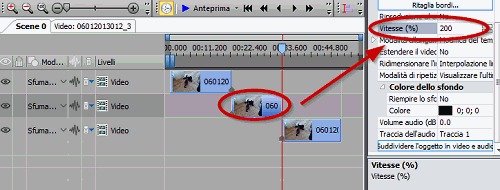
Avendo modificato la velocità di una
traccia (o magari anche più di una), adesso le
tracce saranno disallineate. Rimetterle in
ordine è però molto semplice. Selezionarle
cliccandole con il mouse e tenendo premuto il tasto
CTRL della tastiera, quindi
cliccare il bottone imposta ordine blocchi,
come mostrato qui sotto, e saranno subito
riallineate.
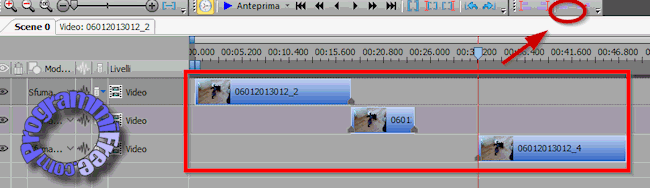
Proviamo l'anteprima. Se non
ci piace, facciamo tutte le modifiche che vogliamo,
magari aiutandoci con il bottone annulla.

Come prima, per riallineare le tracce che
dopo il cambiamento di velocità saranno
disallineate, le selezioneremo tenendo premuto CRTL
e poi cliccheremo il bottone mostrato qui sopra al
punto
[Facoltativo] In caso di problemi
con l'audio, è sempre possibile disattivarlo,
selezionando lo spezzone e, nella finestra delle
proprietà, Traccia dell'audio → Non usare l'audio.

Scegliamo il formato (Esporta il progetto e selezionamo, per esempio AVI o FLV) e salviamo il video, cliccando in ultimo su Conversione → Avvia conversione.
Cliccate Continua e in pochi minuti il vostro video sarà pronto. Non vi preoccupate del resto (cioé del fatto che la schermata faccia riferimento alla -pur ottima- versione pro): semplicemente cliccate Continua e in poco tempo avrete il vostro video.

E' disponibile anche un
video che mostra come fare.