Grazie a questa guida, utilizzando
AviDemux
potrete tagliare senza perdita di qualità (oppure unire) video
avi, mkv, mp4, mpeg1-2, o anche i VOB.
Riguardo ai
VOB va fatto un discorso a parte: AviDemux non ha alcun problemi a
gestirli, tuttavia se abbiamo dei VOB ottenuti registrando la TV
satellitare (dai quali ad esempio vogliamo togliere la pubblicità)
potremmo avere problemi di sincrono audio (non è colpa di
AviDemux, e occorrerebbe una procedura assai più lunga e complessa).
Dal momento che il video verrà tagliato
direttamente, senza una ricompressione/ricodifica, non ci sarà alcuna
perdità di qualità.
Per tagliare un video, o separarlo in più
spezzoni:
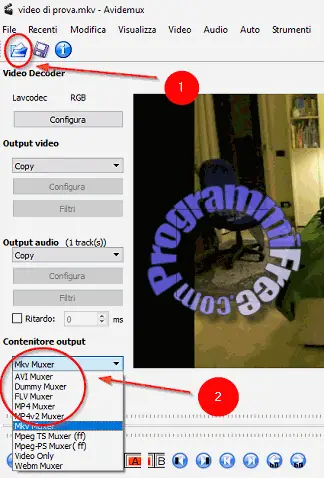
File→Apri e caricare il video .avi, .mkv,
.mp4, .mpg (o .VOB)
da tagliare
Contenitore Output: scegliere lo stesso
formato/contenitore del video di partenza.
Far scorrere la barretta in basso all'inizio del
punto che vogliamo tagliare
Cliccare su
per andare sul punto iniziale del taglio, quindi su
(oppure Modifica→ Imposta Segnalibro A)
Far scorrere la barretta in basso alla fine
del punto da tagliare e di nuovo
Clicchiamo il simbolo B
(oppure Modifica→ Imposta Segnalibro B) per impostare il
marcatore B. La barretta in
basso apparirà più o meno così:
Per salvare la parte che abbiamo appena selezionato,
clicchiamo File→Salva.
IMPORTANTE: Come avrete notato, il
taglio non è millimetrico, ma può essere solo in
corrispondenza dei keyframe (tra i quali ci spostiamo con i bottoni
).
E' la condizione per poter tagliare un video di questo tipo senza
perdere qualità.
(Facoltativo) Se volessimo eliminare dal video la parte selezionata, clicchiamo
Canc dalla tastiera, oppure
Modifica→Elimina.
Se volete tagliare altre parti, continuate spostando
la barretta in basso, e delimitando con A e con B l'inizio e la fine
delle parti da tagliare. Se nuovamente volete salvare la parte
tagliare, ripetete il punto 8.
Come avete visto, è estremamente semplice.
Unire più spezzoni video
è ancora più semplice, premesso che gli spezzoni siano tutti con le
stesse caratteristiche (stessi codec audio e video, stessa risoluzione,
ecc.).
File→Apri e caricare il primo spezzone video
.mpg (o .mkv, .avi, ecc.)
Contenitore Output: impostiamo lo stesso
formato/contenitore del primo video.
File→Aggiungi e caricate il secondo spezzone.
File→Aggiungi, e caricate il terzo spezzone
(se esiste), e così via.
Salvate cliccando File→Salva.
Come detto, la cosa è possibile soltanto
se i video hanno le stesse caratteristiche. Se invece vogliamo
unire più video con caratteristiche diverse (risoluzione, formato audio
o video, ecc.), allora la cosa migliore è utilizzare
VSDC free Video Editor.
E' anche disponibile un
video su che illustra come
fare.








 )
)

 per andare sul punto iniziale del taglio, quindi su
 (oppure Modifica→ Imposta Segnalibro A)
 (oppure Modifica→ Imposta Segnalibro B) per impostare il
marcatore B. La barretta in
basso apparirà più o meno così:
(oppure Modifica→ Imposta Segnalibro B) per impostare il
marcatore B. La barretta in
basso apparirà più o meno così: